本文整理了5款可用于C盘清理和空间分析的开源工具,文末附官方项目地址和备用下载方式。
当你发现 C 盘空间越来越少,运行速度慢,甚至红色警告不断弹出,千万不要随便删除系统文件。乱删可能导致 Windows 崩溃或者软件异常。本文整理了 5 个开源工具,帮助你安全释放 C 盘空间,让电脑恢复流畅。
先说结论:C盘清理不要乱删系统文件
清理原则:
- 不删除 Windows 系统文件夹(C:\Windows)
- 不删除 Program Files 下的关键软件文件
- 不碰注册表
- 只清理缓存、重复文件、大文件或长期不用的软件
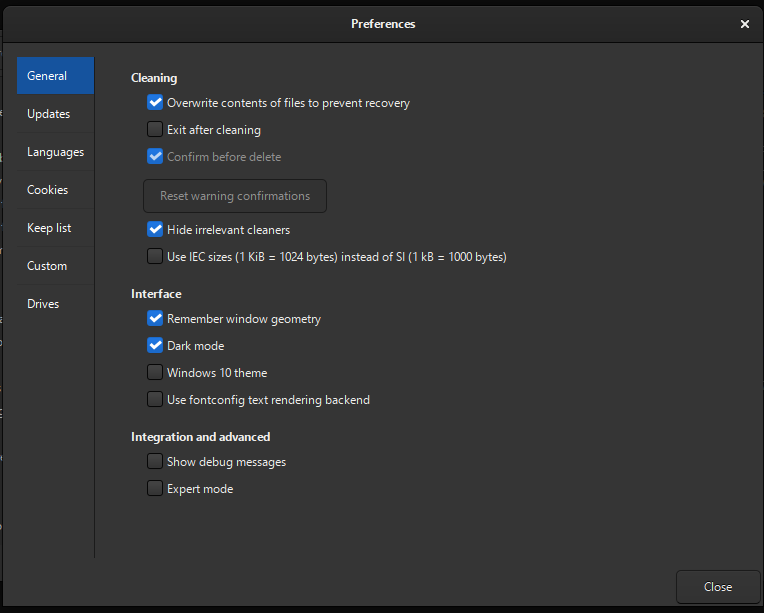
1. BleachBit:清理系统垃圾和软件缓存
功能:
- 清理浏览器缓存、系统临时文件、软件缓存
- 支持多种应用(Chrome、Firefox、LibreOffice)
- 免费开源、安全可靠
使用场景:电脑长期使用后,缓存和临时文件堆积,运行 BleachBit 可以快速释放几个 GB 空间。
2. Czkawka:找出重复文件和大文件
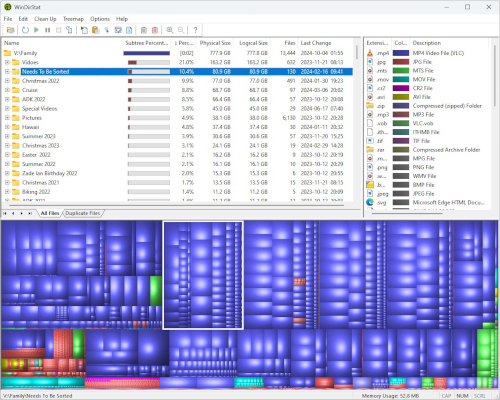
- 高速扫描重复文件、大文件、空文件夹
- 跨平台支持 Windows、Linux
- 免费开源
使用场景:当 C 盘空间被不明大文件占用时,Czkawka 可以快速找出重复照片、视频或文档,释放空间。
3. WinDirStat:可视化分析空间占用
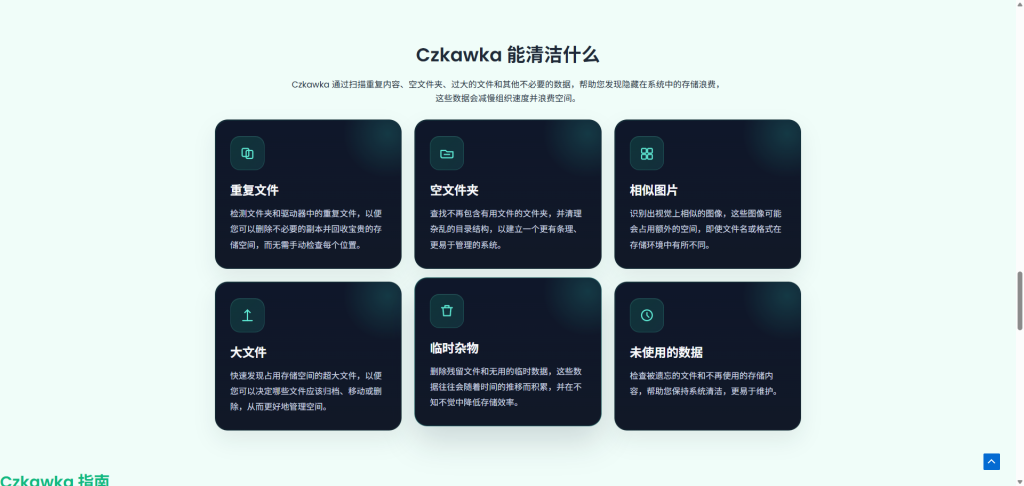
- 图形化展示磁盘空间使用情况
- 免费开源
使用场景:清理前先用 WinDirStat 查看哪些文件夹占用最多空间,避免盲目删除。
4. Bulk Crap Uninstaller:彻底卸载软件及残留
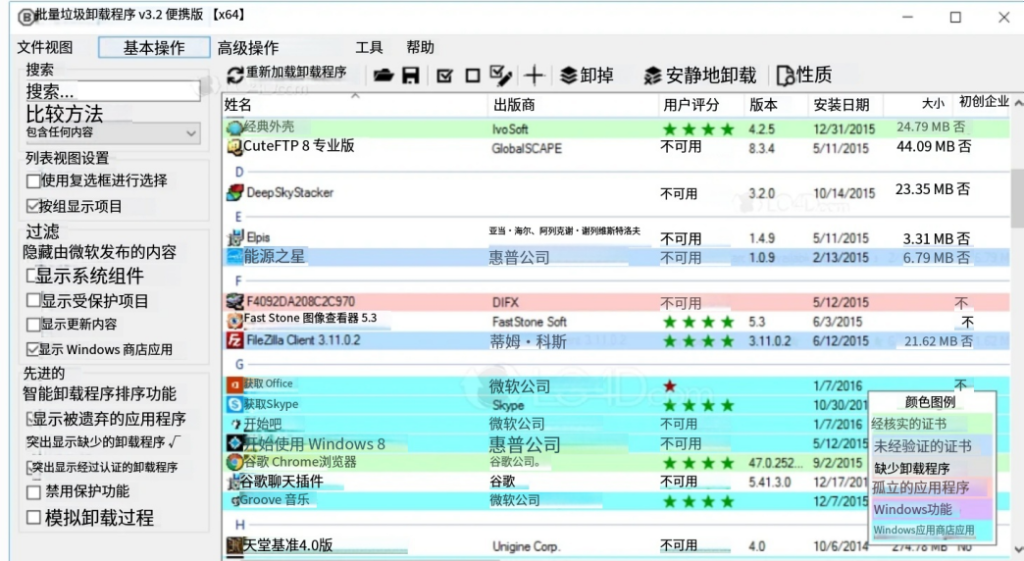
- 批量卸载软件
- 清理残留文件和注册表信息
- 免费开源
使用场景:长期使用电脑,很多软件残留占用 C 盘空间,Bulk Crap Uninstaller 能彻底卸载不需要的软件。
5. DiskPilot:现代化磁盘空间分析工具
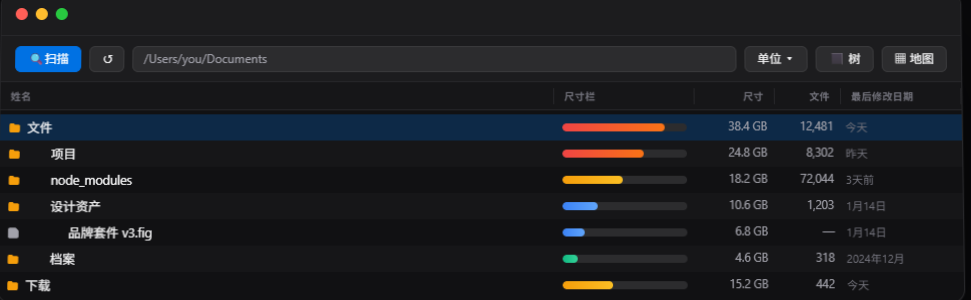
- 可视化分析磁盘空间
- 查找重复文件、大文件、空文件夹
- 免费开源
使用场景:DiskPilot 是 WinDirStat 的现代化替代品,界面更直观,适合喜欢现代 UI 的用户。
推荐清理顺序
- 先用 WinDirStat / DiskPilot 查看空间占用情况
- 再用 BleachBit 清理缓存
- 用 Czkawka 查找重复文件
- 最后用 Bulk Crap Uninstaller 卸载长期不用的软件
哪些文件不要乱删
- Windows 系统文件夹(C:\Windows)
- Program Files 下关键软件
- 注册表相关文件
- 临时文件夹里的核心系统文件
总结
C 盘爆红不要慌,乱删系统文件风险太大。
合理使用这 5 个开源工具,结合清理顺序,你可以:
- 安全释放大量空间
- 让电脑运行更流畅
- 不破坏系统和软件
今天就开始清理,让 C 盘恢复轻松和顺畅。
官方项目地址:
BleachBit:https://www.bleachbit.org/
Czkawka:https://github.com/qarmin/czkawka
WinDirStat:https://github.com/windirstat/windirstat
Bulk Crap Uninstaller:https://github.com/Klocman/Bulk-Crap-Uninstaller
DiskPilot:https://github.com/mhkasif/DiskPilot